天敏S4是一款經典的網(wǎng)絡機頂盒,因其性價比高而受到許多用戶的喜愛。在使用過程中,有時因系統(tǒng)故障或追求新功能,用戶需要為設備刷入新的固件(即“燒錄”)。正確的音視頻線連接是保證其正常播放的基礎。本文將為您詳細介紹天敏S4盒子的固件燒錄方法、固件下載渠道以及音視頻線的連接與選擇。
第一部分:天敏S4固件燒錄方法
固件燒錄,通俗地說就是給機頂盒“重裝系統(tǒng)”或“升級系統(tǒng)”。此操作有一定風險,請務必謹慎,并確保電源穩(wěn)定。
準備工作:
1. 固件文件:從可靠渠道下載專為天敏S4(注意核對具體型號,如S4四核版等)適配的固件包,通常為“.img”或壓縮包格式。
2. 工具軟件:需要用到專用的刷機工具,如“PhoenixSuit”(全志芯片常用)或“Amlogic USB Burning Tool”(晶晨芯片常用)。請根據(jù)您S4盒子內部的主控芯片型號選擇對應工具。
3. 雙公頭USB數(shù)據(jù)線:一根用于連接電腦USB口和機頂盒USB口的數(shù)據(jù)線(通常盒子端為micro USB或USB-A口)。
4. 電腦一臺:安裝好相應的刷機工具和驅動程序。
燒錄步驟(以PhoenixSuit為例,流程通用):
1. 安裝驅動與工具:在電腦上安裝刷機工具,連接盒子時根據(jù)提示安裝所需的USB驅動。
2. 進入刷機模式:
* 方法A(常用):斷開盒子電源。用鑷子或回形針短接主板上特定的“刷機觸點”(需拆機,具體位置需根據(jù)型號查詢教程),同時用雙公頭USB線連接電腦和盒子的USB口(靠近網(wǎng)口的那個通常是刷機口),再接通盒子電源。電腦識別到設備后即可松開短接。
- 方法B:打開刷機工具,加載好固件文件。按住盒子上的“復位鍵”(如果有),同時用USB線連接電腦和盒子,再插上電源,待工具識別后松開。
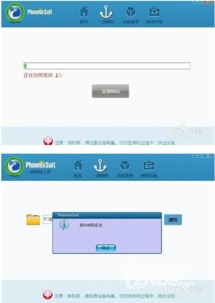
- 燒錄固件:刷機工具識別設備后,通常會彈出提示,選擇“是”或直接點擊“升級”/“燒錄”按鈕。然后選擇您下載好的固件文件(.img格式),工具將開始驗證并寫入固件。
- 完成等待:燒錄過程中會有進度條顯示,請務必保持連接穩(wěn)定,切勿斷電。完成后工具會提示成功,此時可斷開連接,將盒子連接電視開機。首次啟動可能較慢,請耐心等待。
重要提醒:刷機有風險,可能導致設備無法開機(變磚)。請務必尋找與您硬件版本完全一致的固件,并仔細閱讀固件發(fā)布頁面的具體說明。
第二部分:固件下載渠道
由于天敏官方支持可能已減弱,固件主要來自愛好者社區(qū)和論壇。
- 智能電視網(wǎng)論壇:在“天敏盒子”或“機頂盒刷機”相關板塊,常有用戶分享固件資源和詳細教程。
- ZNDS固件中心:收錄了大量機頂盒的固件,可以嘗試搜索“天敏S4”。
- 百度貼吧:如“天敏吧”等,常有吧友共享資源和使用經驗。
下載時請注意:核對清楚您的S4具體型號(如內存大小、主控芯片等),并優(yōu)先選擇下載量大、回復反饋好的帖子。下載后,建議先進行殺毒掃描。
第三部分:音視頻線連接指南
天敏S4通常具備多種輸出接口,以實現(xiàn)與電視或顯示器的連接。
1. HDMI線(推薦)
連接方法:使用一根HDMI線,一端插入天敏S4的HDMI輸出口,另一端插入電視機的任意HDMI輸入口。
優(yōu)點:一根線同時傳輸高清視頻和音頻,連接簡單,畫質和音質最好。
* 操作:連接后,將電視機信號源切換至對應的HDMI端口即可。
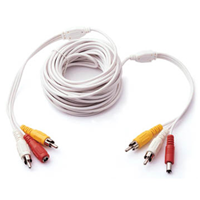
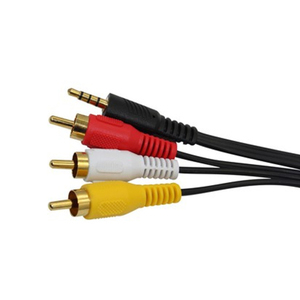
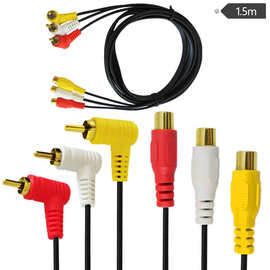
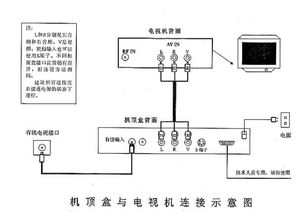
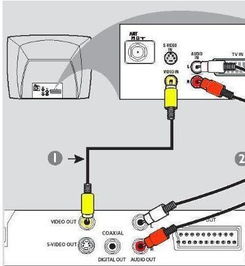
2. AV復合音視頻線(三色線)
適用場景:適用于老式電視機,只有紅白黃三色AV接口。
連接方法:
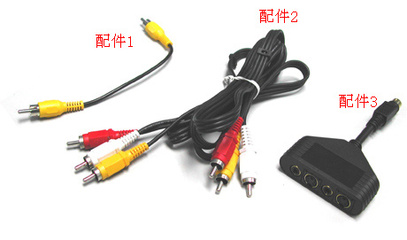
* 天敏S4的AV接口通常是一個3.5mm的復合輸出孔。您需要一根“3.5mm轉三蓮花頭(RCA)”的AV線。
- 將3.5mm接頭插入S4的AV口,另一端的三個蓮花頭按顏色對應插入電視機的AV輸入口:黃色(Video) 接視頻,白色(Audio-L) 和 紅色(Audio-R) 接左右聲道音頻。
- 注意:這種輸出是標清畫質,且需要單獨連接音頻線。
3. 光纖音頻線
適用場景:如果您的S4有光纖音頻輸出(SPDIF)接口,且您擁有支持光纖輸入的音箱或功放,可以使用此方式連接以獲得更優(yōu)質的數(shù)字音頻。
連接方法:用光纖線連接S4的光纖口和音響設備的光纖輸入口,并在S4的系統(tǒng)設置中將“音頻輸出”選項改為“SPDIF”或“RAW”。
**:
對于天敏S4盒子,日常使用強烈推薦使用HDMI線進行連接**,以獲得最佳體驗。刷機則是一項進階操作,需做好功課、備好資源、謹慎操作。希望本指南能幫助您更好地使用和維護您的天敏S4機頂盒。